GV 0.85でもGIFとTIFF/LZWとSusie対応を(9x/2000)
未だに一部で熱狂的なファンを抱える画像ビュアーソフトGVですが、例のGIF特許問題によって最新版ではGIFとTIFF/LZWの表示が出来なくなってしまいました... が、実は出来ます(笑
なんで出来るのかと言えば、実はコード的には展開コードを潰していないから...というオチです。で、その展開コードを利用できるようにするには、裏設定をいじればよろしいと、そんな仕組みになっちゃっているわけです。
ってことで、とりあえずこれ(^^;
	REGEDIT4

	[HKEY_CURRENT_USER\Software\Tobita\GV\Config]
	"EnableALD"="ON"
	"EnableBBM"="ON"
	"EnableBLK"="ON"
	"EnableGIF"="ON"
	"EnableSPI"="ON"
	"EnableTIFFLZW"="ON"
こいつを適当なファイル名の*.regにして実行しちゃってください。これでGIFもTIFF/LZWも昔通り表示が出来るようになります。でもって、他の項目は一体なんぞな?と。実は僕も良く分かってないんですけど(^^; ALDってのは昔のAliceSoftのCGの形式だったかなーと思うんですけど、未確認。BBMとかBLKも昔のファイル形式だったと思うんですけど、持ってないので不明。
でもって、問題はEnableSPIって項目。SPIって拡張子は何?って思う人はまだまだ甘いです(w Windows上における画像関連用語でSPIという単語が出てきたら、コレは画像フォーマットのことではなく、SusieのPluginのことです。つまりこの項目、GVをSusieのPluginに対応させちゃうっていう裏コマンドだったりする(^^;
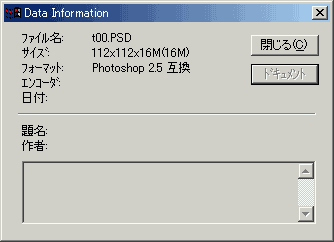
これの使い方は簡単。適当なSusieのPluginをGVのインストールされているディレクトリに放り込むだけ、です。で、GVに適当に放り込むと... 大抵の画像はさくっと表示できちゃうはずです。とりあえずPSD-Pluginで確認してみました。
世間ではGIF非サポートを嫌ってIrfanView辺りをお薦めする人が多いですが、GIFもTIFF/LZWも表示できちゃうし、SusieのPluginでどんどん対応形式を増やせるというこっちの方が、実は遙かに強いかと思われます(^^;
OP-VH7PC の使いこなし
というわけで\10,800という値段に吊られて買ってしまったのです。詳細は
・http://www.ksky.ne.jp/~thiro/afina/
・http://www.toride.com/~keitwo/op-vh7pc.htm
辺りを参照頂くとして、そっちに書いてないこと等をまとめておきます。
まずこのレシーバー部分はUSB音源になっているのですが、まぁまぁな感じ。24bit/96Khz出力が可能となっておりますが、ASIOやA3D等には対応していません。96Khzは対応してるけど激重くなるので実用的じゃないと思いますので:-) 実用考えると88.2KHzくらいまでにしておくのがベストかと。
デフォルトではNB2が有効になっていますが、こんなもんはさっさとOFFにすべし。TONEでBASE+2、TREBLE+2くらいが僕のお薦め。ウーファーを別に付けるのならばBASEは下げてイイかも。
基本的にintelチップのUSB出力なら問題は起こらない模様。USB-Hub経由でも何ら問題はありません。不明なデバイスとか言われるのがうざいという人は、何とかしてドライバ探して入れましょう(w リモコンすら面倒だという向きには、ソフトで操作しちゃえる環境は便利かも。その辺は色々と有るようですが個人の判断でどうぞ(^^;
ゲームをプレイする時、MIDIをまともに鳴らしたい時などはUSB音源だとまづいという事もしばしばあるでしょう。よって
・PC => USB => OP-VH7PC
・PC => SoundCard => アナログ => OP-VH7PC
の2系統を準備しておく必要があります。しかし、この切り替えは面倒です。コントロールパネルのサウンドとマルチメディア項目から切り替えを選択し、さらにOP-VH7PCの入力系統を切り替えるという動作をしなければダメです。...そこでUWSCスクリプトでさくっと切り替えさせることにしました(^^;
とりあえず我が家の環境ではこんな感じです。なお当然のこととして、KENWOOD AudioControl ソフトが導入されていることが前提です。
---------- USB.UWS ----------
AppID=EXEC("control MMsys.cpl ,0",0)
CLKITEM(AppID, "オーディオ", CLK_TAB)
CLKITEM(AppID, "USB オーディオ デバイス", CLK_LIST)
CLKITEM(AppID, "OK", CLK_BTN)

App2ID = EXEC("C:\SOUND\KENWOOD\Audio Control\AudioControl.exe")
ACW(GETID("AUDIOCONTROL","#32770"),406,671,469,189,0)
MOUSEORG(GETID("AUDIOCONTROL","#32770"))
BTN(LEFT,CLICK,347,26,0)
CTRLWIN(App2ID, CLOSE)
---------- YAMAHA.UWS ----------
AppID=EXEC("control MMsys.cpl ,0",0)
CLKITEM(AppID, "オーディオ", CLK_TAB)
CLKITEM(AppID, "YAMAHA DS-XG Audio (WDM)", CLK_LIST) //コンボボックスのSoundCardの物をそのまま記述
CLKITEM(AppID, "OK", CLK_BTN)

App2ID = EXEC("C:\SOUND\KENWOOD\Audio Control\AudioControl.exe")
ACW(GETID("AUDIOCONTROL","#32770"),406,671,469,189,0)
MOUSEORG(GETID("AUDIOCONTROL","#32770"))
BTN(LEFT,CLICK,189,26,30) //SoundCardからのケーブルをMD端子に繋いだ場合。TAPEの時は座標を変えること
CTRLWIN(App2ID, CLOSE)
このOP-VH7PCのUSB音源部分は、MP3のデコードに優れているように聞こえます。128Kbps以下の低ビットレートでその傾向が顕著でして、パソコンで音楽を聴く人にとっては嬉しい限りです。ということで、せっかくなので(ぉ この音質をさらに向上させてみましょう。
ここでは音を色々といじくりやすいWinAMPが前提となります。と言ってもイコライザーとかで音を加工するという方式は採らないで、純粋に元のソースを活かして高音質に高める方法を採ります。まずinputには Shibatch mpg123 plug-in 改悪板 を用います。そして出力ビットを24bitに上げてください(w Outputには waveOut output SSRC を用います。ここの設定のResamplingで 88200Hz / 24bit に変換させましょう。
常識的に考えると、これで音が良くなるはずはないのですが... なぜか良くなってしまう(^^; Upsampling処理で補完を掛ける過程でワイドレンジが向上するという不思議な現象が発生しちゃう訳です。原理は良く分からないけど、とりあえずお試しを(w
VooDoo Bansheeチップ搭載ボードのBIOS強制書き換え
最近ちまたでは大流行のビデオカードとして、3Dfx の VooDoo Vanshee を搭載したカードがあります。こいつは3D環境では定評のある 3Dfx社が3D+2Dの両方の機能を持ったチップとして生み出した物で、とりあえず一枚で何でもやっちゃいたいという向きには最適です。
で、僕もSlot1+AGP環境に移行したこともありまして、こいつを積んだ Diamond の Monster Fusion なんぞを搭載しているんですけど、ビデオカードという物はご存じのようにドライバの性能によって性能が生かされたり殺されたりしがちです。で、そう意味で言うと、Diamondのドライバーは腐っています(ぉ Windows98 + IE5環境の僕のメイン環境では速攻でディスプレイの下にゴミが出るし、速度も Mystique220 の方がよかったんじゃないかという出来で。つーことで3Dfxの共通ドライバで何とかしていました。でもやっぱりそれでも性能を生かし切れない(つーか無難な作りになっているからそれなり)ので、なんとかほかの性能のいいドライバを詰めないかと考えていました。
で、普通のメーカー製のドライバーだと、ビデオカードのBIOSチェックによって弾かれてしまうので、他のメーカーのカードにドライバを適用することはできません。ということで、BIOSを書き換えてしまってドライバを使えるようにしようという計画です(^^;;
どこのドライバが一番いいかと言えば、やはり技術力には定評のあるI-O DATAのものでしょう。日本語が当たり前のようにちゃんとサポートされているあたりも信頼が置けます。そしてこいつは普通ならできないようなきめ細かいセッティングも簡単にできるようになっていたりするのも非常にいい感じです。ということで、準備する物は次の物です。
Diamond の Monster Fusion 用BIOS書き換えプログラム (120b4803.exe)
I-O DATA の GA-VDB16/AGP 用BIOSデータ (vdbua102.exe)
I-O DATA の GA-VDB16/AGP 用ドライバー (vdb1120.exe)
手順は非常に簡単です。まず 120b4803.exe と vdbua102.exe を別々のディレクトリに展開します。そして生成されたファイルのうち、vdbua102.exe から取れる vb16a_h.rom を 120b4803.exe を展開したディレクトリにコピーします。そして今度は 120b4803.exe に入っている UPDATE.BAT を次のように変更します。
Dflash vb16a_h.rom ( <= Dflash 120b4803.rom )
で、あとはできるだけピュアなDOS環境に下りて、この UPDATE.BAT を実行するだけです。問題なく書き換えが成功したら再起動して I-O DATA のドライバを普通に入れてあげましょう。
他のVooDoo Banshee搭載のカードでも同じ手法が使えるという話がありますが、よくわかりません。そして当たり前ですけど、この操作によってビデオカードが壊れただとか各種不具合があっても、僕は知りません:-)) 自己責任においていろいろとやってください。とりあえず僕は何の問題もなく成功しちゃいましたけど...
ちなみに僕の環境では、I-O のドライバと Windows98SE の組み合わせで、思いっきり不安定になりました(汗 一応、参考までに... とりあえず3dfxの汎用ドライバに戻しましたが。